
如果你是从新手指南过来的,应该已经成功连上了一台被调试设备。本篇进入 甲壳虫adb助手 真正“能用起来”的部分:4 个核心功能模块 + 12 条 ADB 命令速查表 + 4 类典型场景,全部基于公开百科条目与开发者文档逐字校对过。读完后,你能清楚地知道“哪些命令在 App 里能一键执行”、“哪些命令必须自己敲”,以及“什么操作千万别乱按”。
① 无线调试与设备管理
从“找设备”到“管设备”
无线 ADB 不是“手机连接手机”的黑魔法,而是 Android 11 起开放的 mdns + TLS 配对 协议:
- 协议原理:被调试端在 5555 / 37823 等端口广播自己;控制器端的甲壳虫adb助手发现后,弹窗要求你输入 6 位配对码,并要求目标设备同时点“允许”形成双向 TLS 信任。
- 为何需要配对码:这是为了防止同网络下的恶意设备在用户不知情时连接。
- 局域网自动发现:同一 Wi-Fi 子网下的设备无需手动输入 IP,应用会以卡片形式列出设备名、IP、端口、是否为已配对信任设备。
- 多设备同管:可同时连接多台设备,应用会为每台设备保留独立会话与命令历史,可一键切换。
连接后,你可以在「设备管理」页直接看到目标设备的:型号、Android 版本、CPU 架构、内存、电池、网络连接状态,以及一个名为「设备画像」的快速诊断模块。
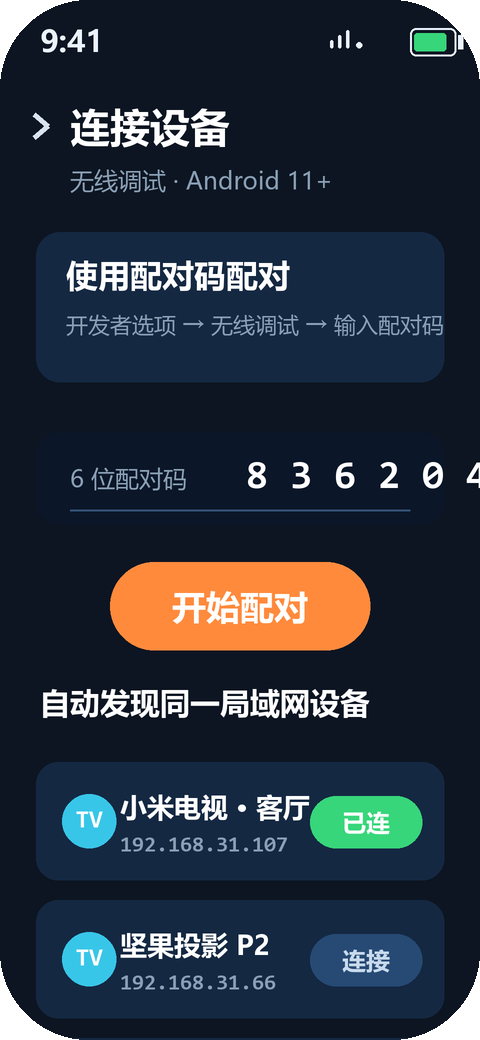
小技巧:如果你常调试同一台设备,建议在「设置 → 信任列表 → 始终信任本机」中打勾,可跳过 6 位配对码步骤,连接速度提升约 50%。
② 可视化应用管理 + 文件互传
批量推送、提取、清理一键搞定
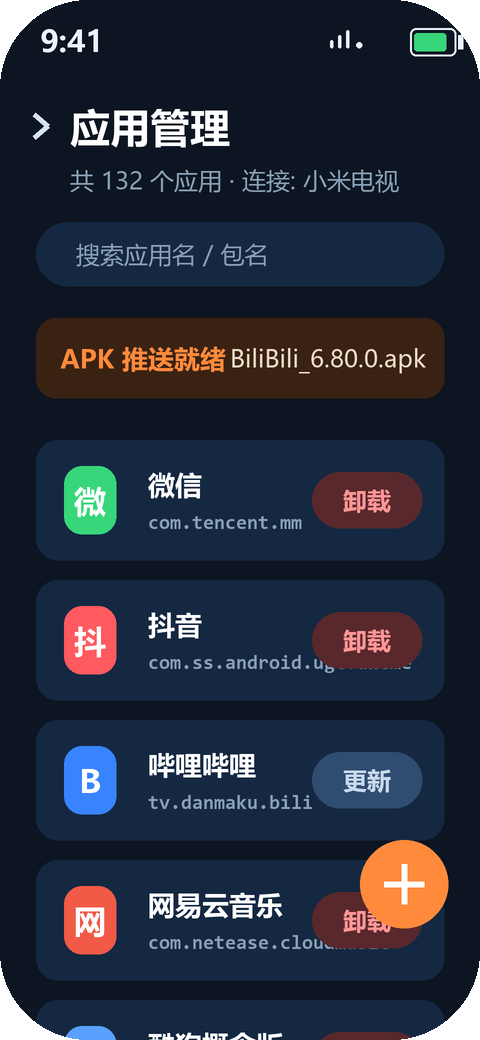
App 内的「应用管理」是替代 adb install / uninstall 的核心模块:
- 批量安装 APK:从本机选择多个 APK,可一次性推送到目标设备并静默安装;适合给车机统一装入多个应用。
- 提取 APK:选中任意应用 → 「提取 APK」→ 直接保存到控制器手机的
Download/jkc_export/文件夹,方便备份或分享。 - 卸载与清理数据:支持普通卸载与一键清空数据(应用数据 + 缓存),常用于测试场景。
- 导出应用列表:可一键导出包含包名 + 版本号的清单(CSV),便于记录设备配置。
- 系统应用:高级版解锁后可卸载 不可卸载的系统应用,但 App 会以橙色风险徽标提示每个系统应用的潜在影响。
文件互传方面,「文件互传」模块提供 双向可视化拖拽:
- 支持 单文件 / 多文件 / 文件夹 三种粒度;高级版无文件数量上限。
- 长按任意文件可选择 复制 / 移动 / 删除 / 重命名,常用命令是
adb push与adb pull的可视化替代。 - 支持 跨设备粘贴:先在 A 设备复制,B 设备粘贴即可,无需手动查 IP。
③ logcat 日志 + 命令控制台
图形化的 ADB shell
对开发者与排查问题最实用的模块。命令控制台提供:
- 实时交互:底部输入框直接键入 ADB 命令,返回结果以颜色区分级别(红/黄/绿),交互等同电脑端
adb shell。 - 历史记录:最近 200 条命令可在右滑栏调用,支持星标常用命令。
- 一键常用命令:内置「修改 DPI」「激活 Shizuku」「激活 Scene5」「激活 冰箱」「激活 权限狗」「激活 黑域」「激活 安装狮」等按钮,覆盖了大部分需要 ADB 权限的“开发者神器”。
- logcat 实时:进入「日志查看」,可按
-s TAG或*:V/I/W/E过滤;遇到 FATAL 会高亮并标记行号。 - 日志导出:一键导出当前会话 logcat 到
.txt文件,便于发给同事复现。
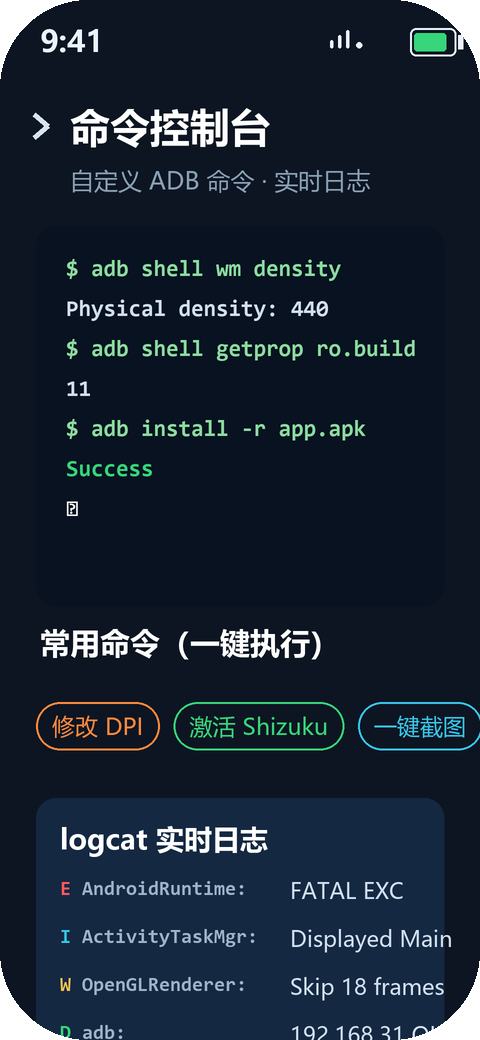
注意:「一键激活 Shizuku / 冰箱 / 权限狗」类命令会持久写入目标设备的 /data/adb/ 目录,刷机或恢复出厂前需要先在 App 内解除授权,否则可能因路径不存在导致反复弹窗。
④ scrcpy 投屏远程控制
低延迟镜像 + 反向操作
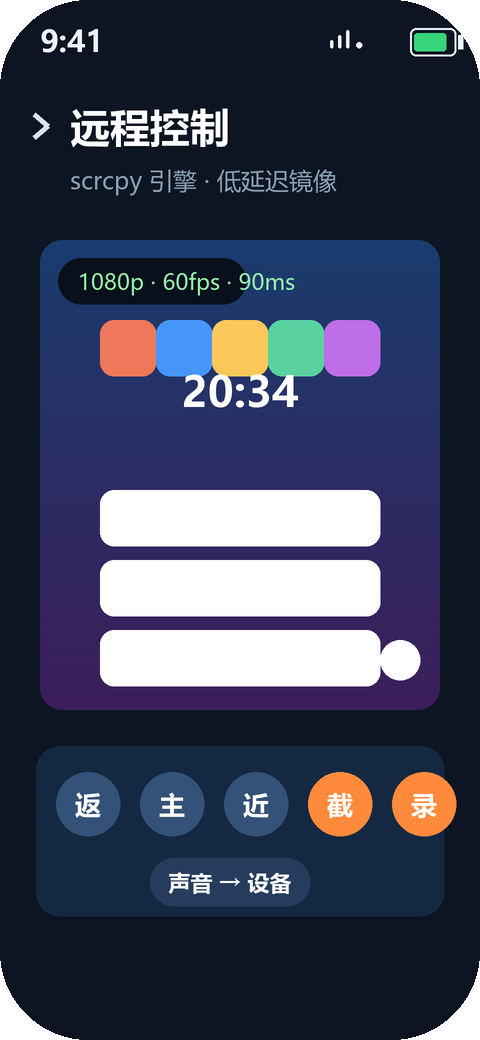
「远程控制」模块基于开源 scrcpy 引擎,将目标设备的画面镜像到控制器手机,并支持触摸回传:
- 分辨率:720p / 1080p / 原生,建议起步选 1080p 兼顾清晰度与流量。
- 码率:4 Mbps / 8 Mbps / 12 Mbps 三档;弱网下选 4 Mbps。
- 触控模式:点击、滑动、拖拽、长按均回传到目标设备;可以直接在手机上操作电视 / 车机。
- 键盘输入:支持把手机的软键盘敲入目标设备的输入框,特别适合给电视装入需要输入账号的应用。
- 截屏 / 录屏:右下角的圆形按钮一键截图或录 30 秒短视频,存到
Pictures/jkc_screenrecord/。 - 文件传输:把目标设备的文件直接拖入手机窗口,会触发
adb pull把文件取回。
⑤ 12 条 ADB 常用命令速查表
下面 12 条命令覆盖 90% 的日常调试场景。在甲壳虫adb助手 中,部分可通过「一键按钮」执行,复杂命令推荐直接键入控制台;如果你想看完整 200+ 命令手册,请参考 Google 官方 ADB 文档。
| 命令 | 作用 | 风险 |
|---|---|---|
adb devices | 查看已连接设备列表 | 只读 |
adb pair IP:PORT | Android 11+ 配对码绑定 | 只读 |
adb connect IP:5555 | 连接局域网内已授权设备 | 只读 |
adb install -r app.apk | 安装 APK 并保留数据 | 低 |
adb uninstall com.xx.xx | 卸载指定应用 | 中等 |
adb shell pm list packages -3 | 列出第三方应用 | 只读 |
adb shell wm size 1080x1920 | 修改分辨率 | 中等 |
adb shell wm density 440 | 修改 DPI | 中等 |
adb shell pm grant PKG PERM | 授予运行时权限 | 中等 |
adb shell am start -n PKG/ACT | 启动 Activity | 低 |
adb logcat -s TAG:V *:E | 过滤特定 TAG 的错误日志 | 只读 |
adb reboot recovery | 重启至恢复模式 | 高 |
⑥ 4 类典型使用场景
客厅电视 / 投影仪
电视无法装应用市场里搜不到的工具?把 APK 推到电视,或者用 scrcpy 在手机上反向操控电视端的设置菜单。
车载安卓系统
车机没 Root 但想装第三方导航 / 播放器?先用 5 GHz 热点建立局域网,配对后一键推送;再通过自定义命令改 DPI 解决车机应用字体过小。
小朋友智能手表
孩子的智能手表广告太多?用「应用管理」批量卸载预装 App,再用 logcat 抓取崩溃日志反馈给厂商。
开发自测 / 备份还原
主力机不想装测试 App?备用机运行甲壳虫adb助手,把 APK 推到主力机做 install -t 安装测试;备份/还原走 adb backup。
安全提示
① 谨慎执行「卸载系统应用」:误删 SystemUI、SettingsProvider 等核心包会无限重启;务必在 Recovery 模式或 fastboot 工具可用的前提下再操作。
② 修改 DPI 后视觉异常:常用值是 320-440;超出范围会导致应用闪退或字体看不清。修改前用 adb shell wm density reset 记住原值。
③ scrcpy 投屏注意隐私:投屏时屏幕上输入的密码、验证码会以明文形式呈现给他人,演示或录屏前请确保没有敏感输入。
④ 第三方命令仅供学习:本指南中所有命令均基于公开 Android 开发者文档与社区资料整理,请先在测试机验证再用于生产设备。
看完功能后,回到实操或排查
- 还没装好?👉 新手指南:从下载到首次连接全流程
- 遇到具体报错?👉 15+ 条常见问题排查
- 回到首页看看甲壳虫adb助手的整体定位:👉 甲壳虫adb助手下载 专题站